
Instala IC Bolsa en tu móvil
Elige tu móvil y sigue sus pasos en orden. Al terminar, IC Bolsa quedará instalada y podrá avisarte aunque tengas el móvil bloqueado.
iPhone y iPad
Pulsa aquí si usas un dispositivo Apple.
Las capturas son reales y están hechas en un iPhone. En iPad los botones tienen el mismo nombre y el recorrido es equivalente.
Los avisos solo se activan desde IC Bolsa abierta mediante su icono instalado. No intentes activarlos desde Safari o Chrome.
¿Qué navegador estás usando? Abre solo el tuyo.
Safari
Pulsa aquí si has abierto icbolsa.app en Safari.
- 1
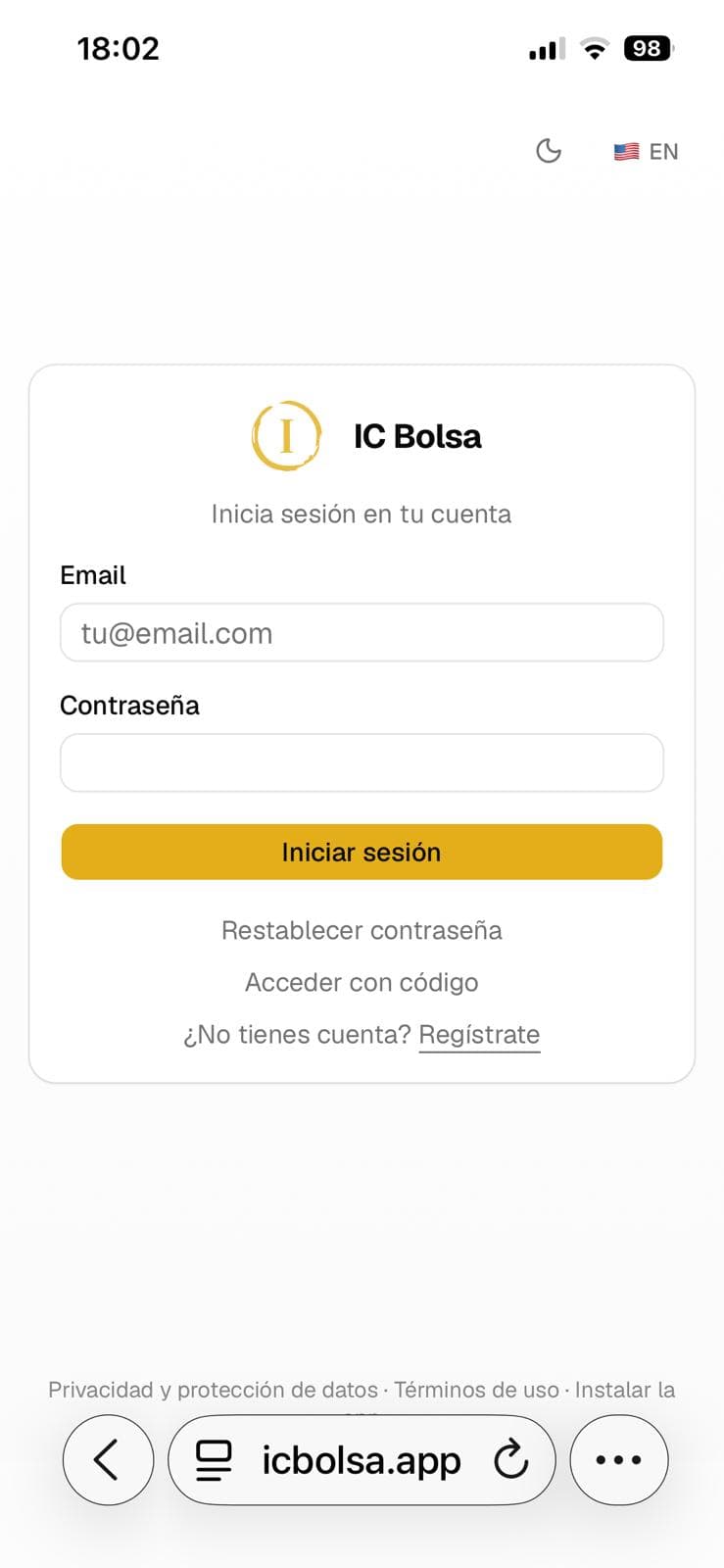
Abre icbolsa.app y pulsa los tres puntos de la esquina inferior derecha.
- 2
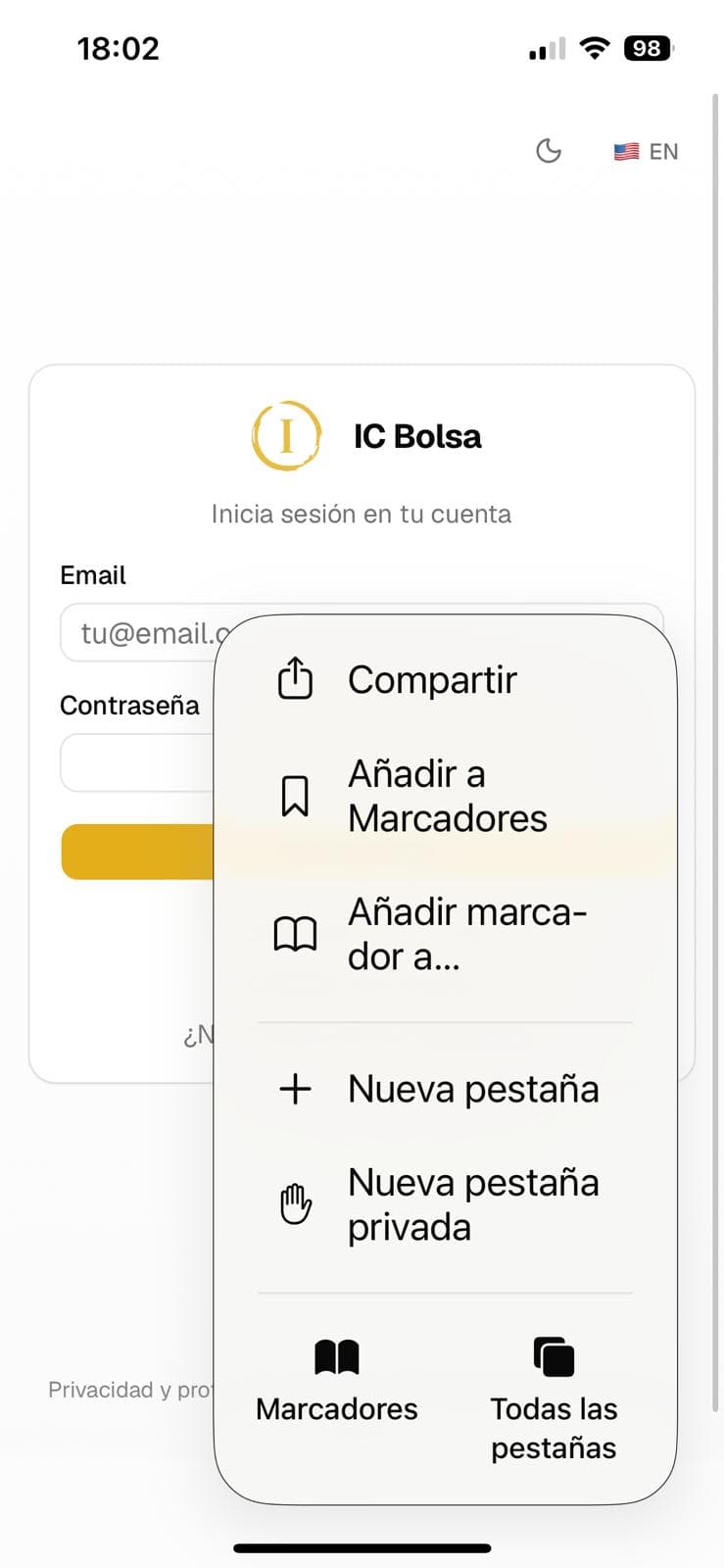
Pulsa «Compartir».
- 3
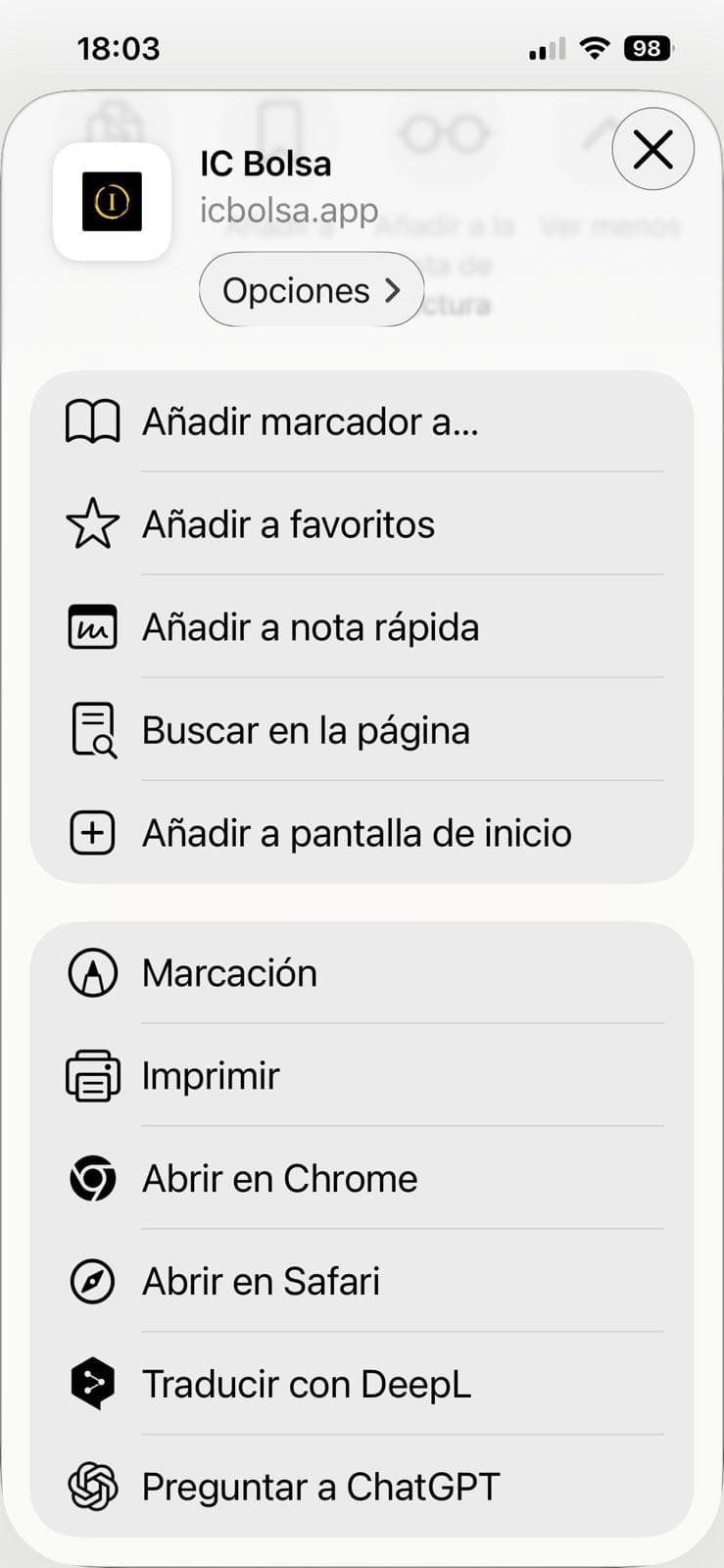
Pulsa «Añadir a pantalla de inicio».
- 4
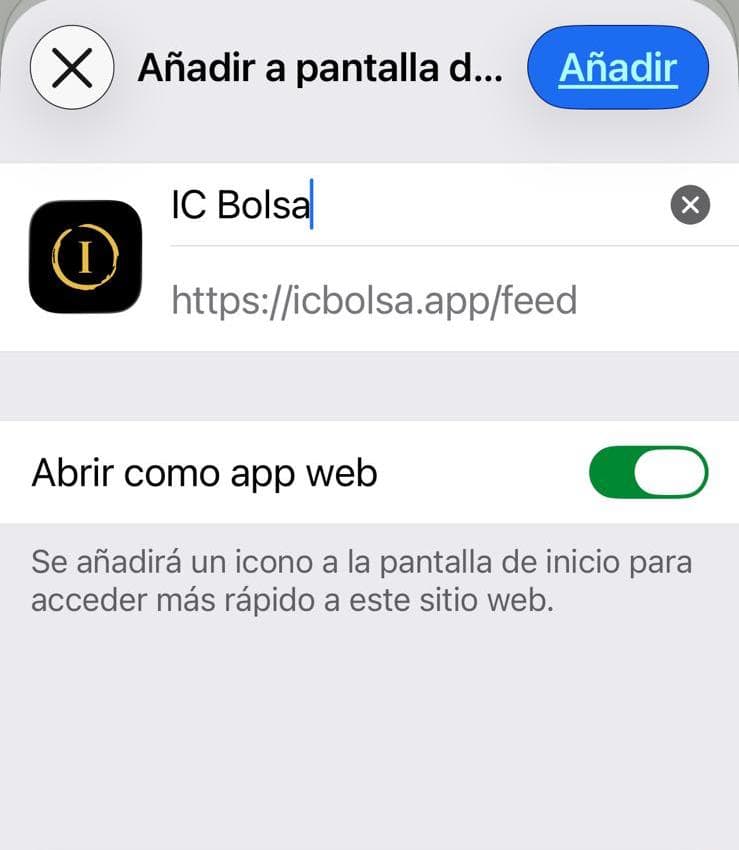
Deja «Abrir como app web» activado y pulsa «Añadir».
Chrome
Pulsa aquí si has abierto icbolsa.app en Chrome.
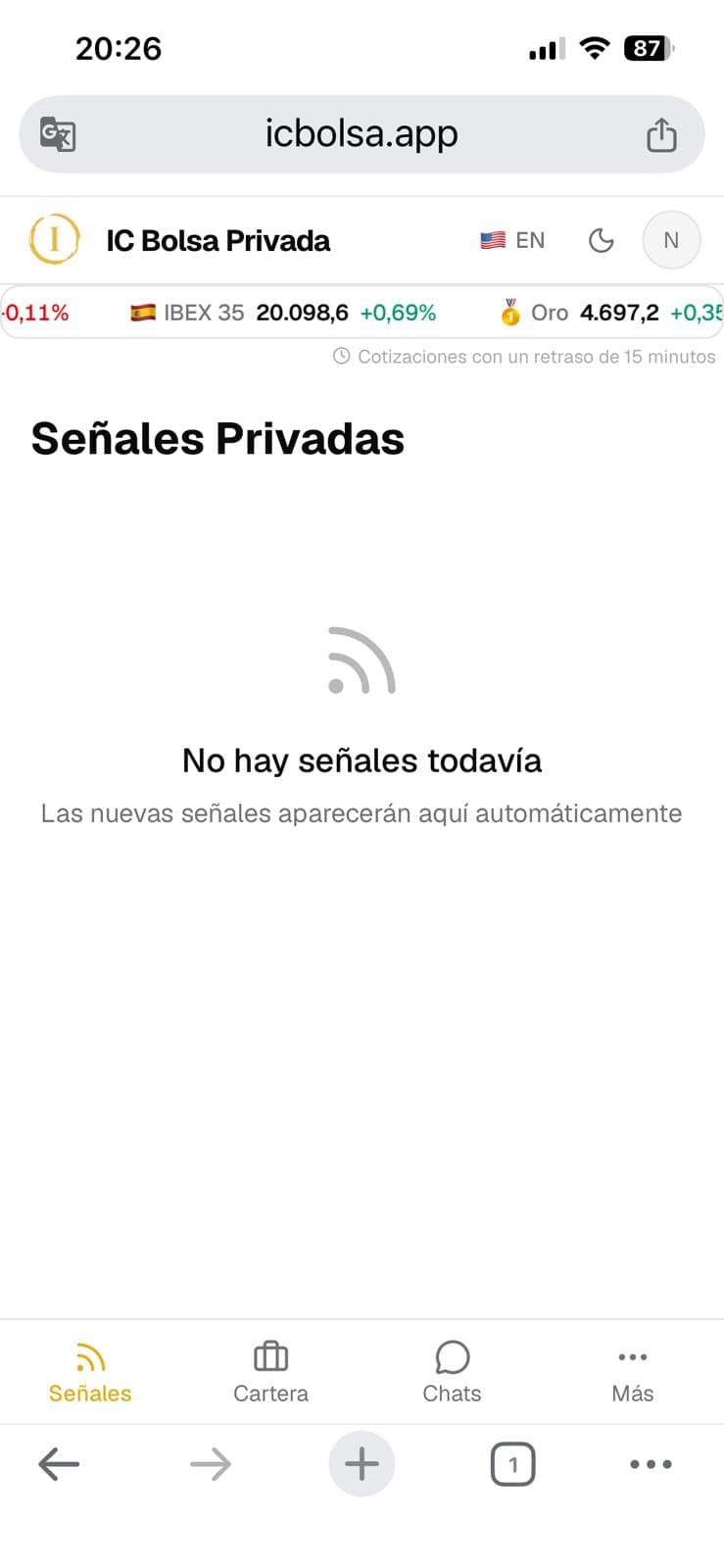
- 1
Abre icbolsa.app y pulsa el icono de Compartir de la barra superior.
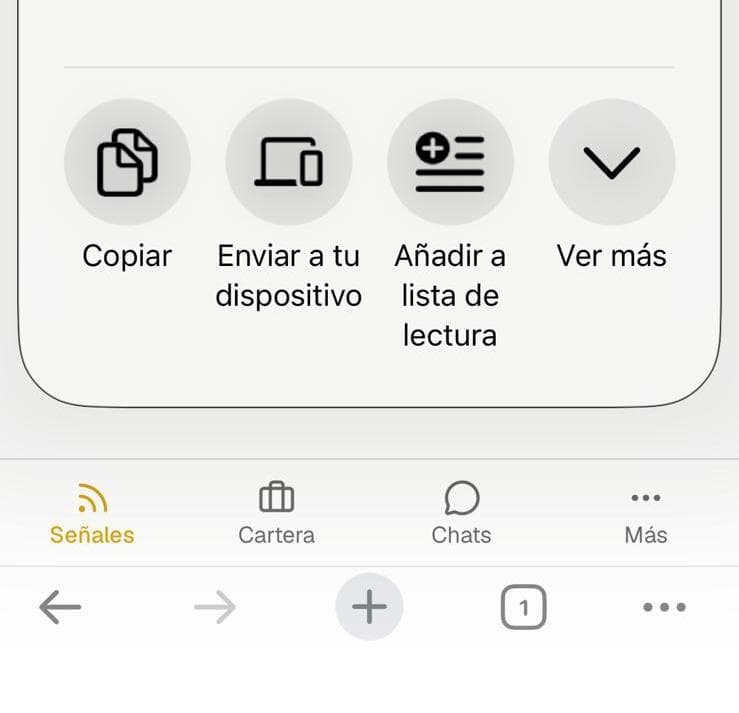
- 2
Pulsa «Ver más». Este paso es necesario para mostrar el resto de opciones.
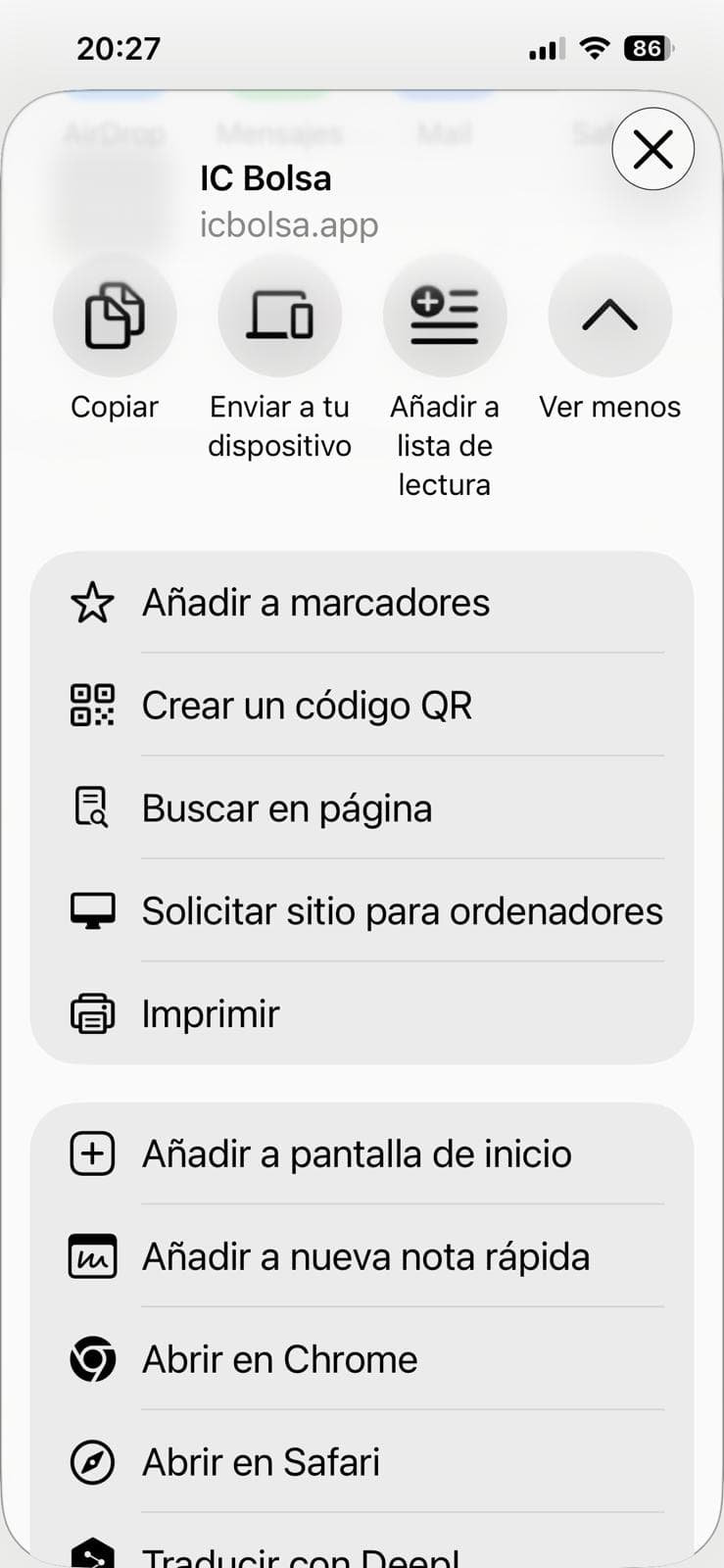
- 3
Pulsa «Añadir a pantalla de inicio».
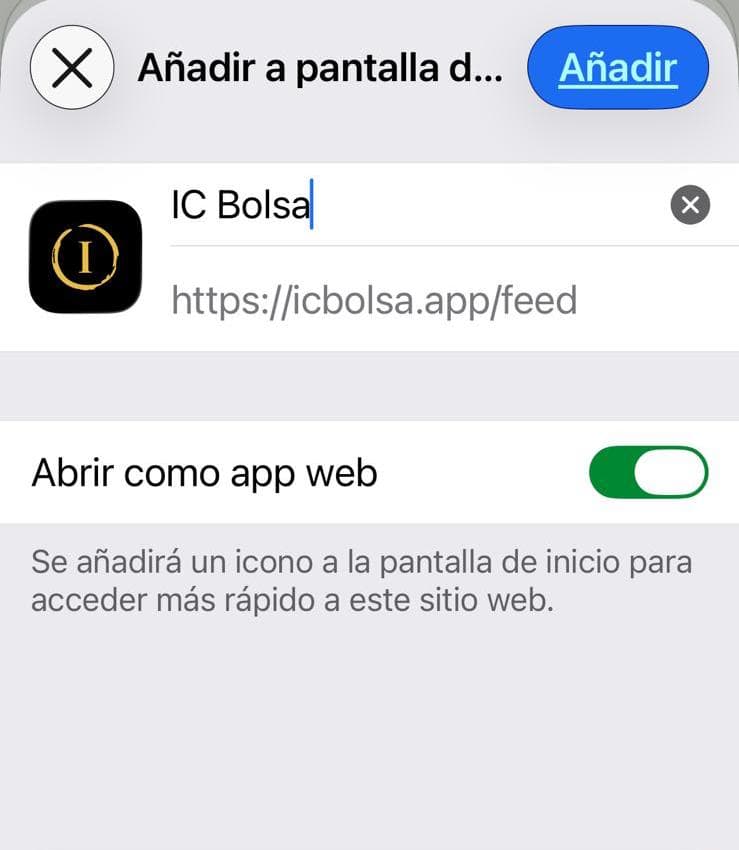
- 4
Deja «Abrir como app web» activado y pulsa «Añadir».
Abrir la app y activar los avisos
- 1
Abre IC Bolsa desde el icono nuevo. No deben aparecer barras de Safari o Chrome.
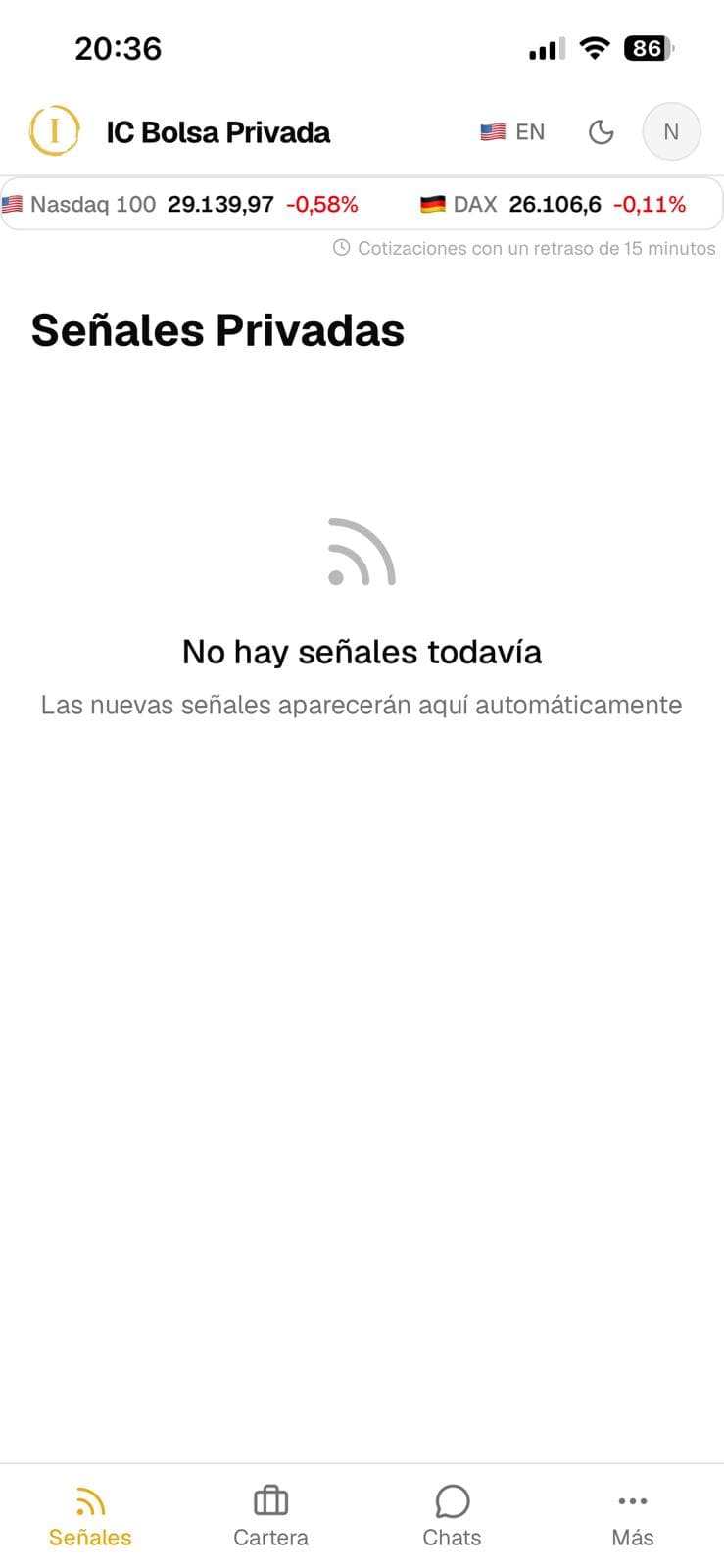
- 2
Pulsa tu icono de perfil, arriba a la derecha, y entra en «Ajustes».
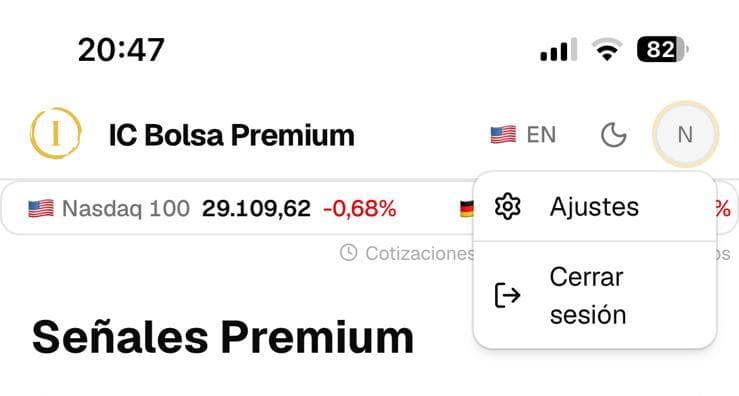
- 3
Pulsa «Notificaciones».
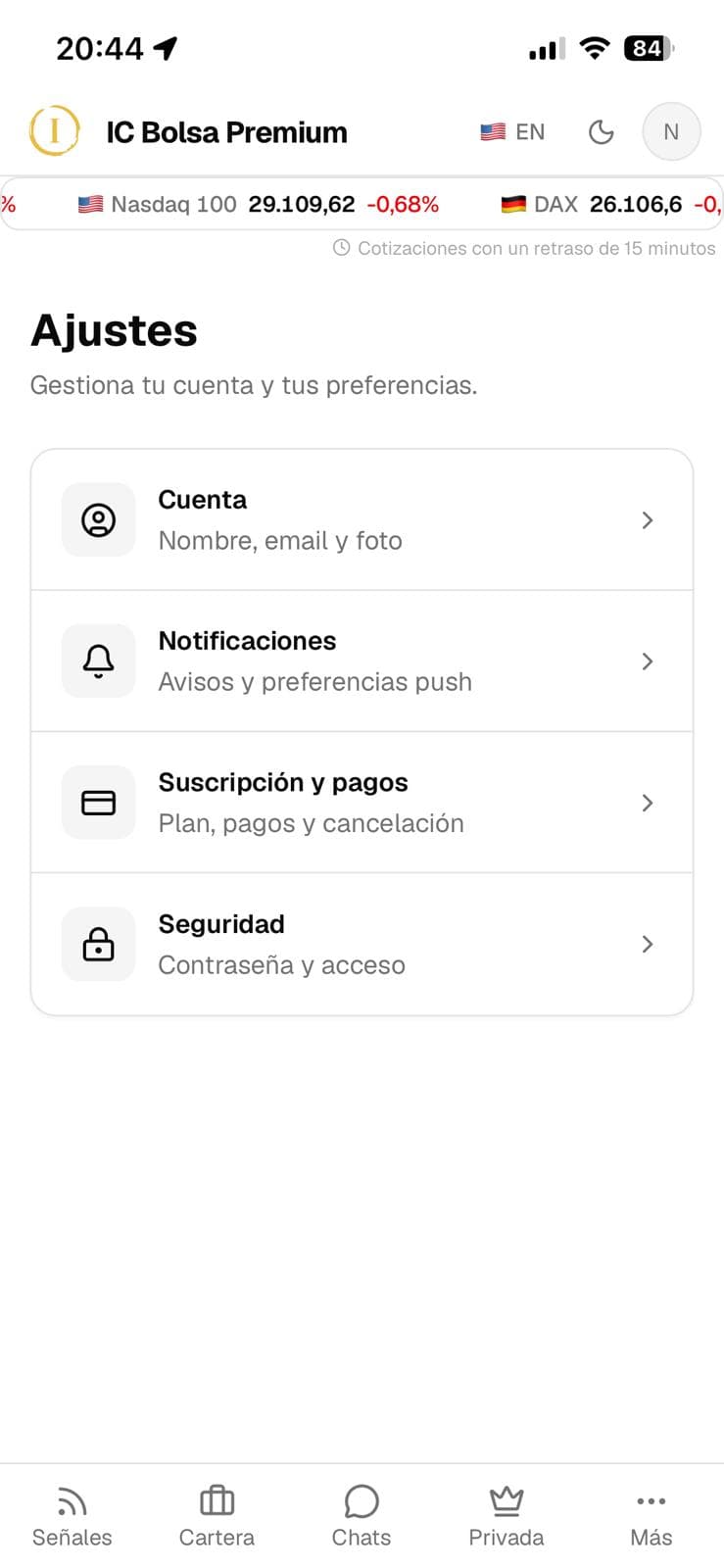
- 4
Pulsa «Activar notificaciones push».
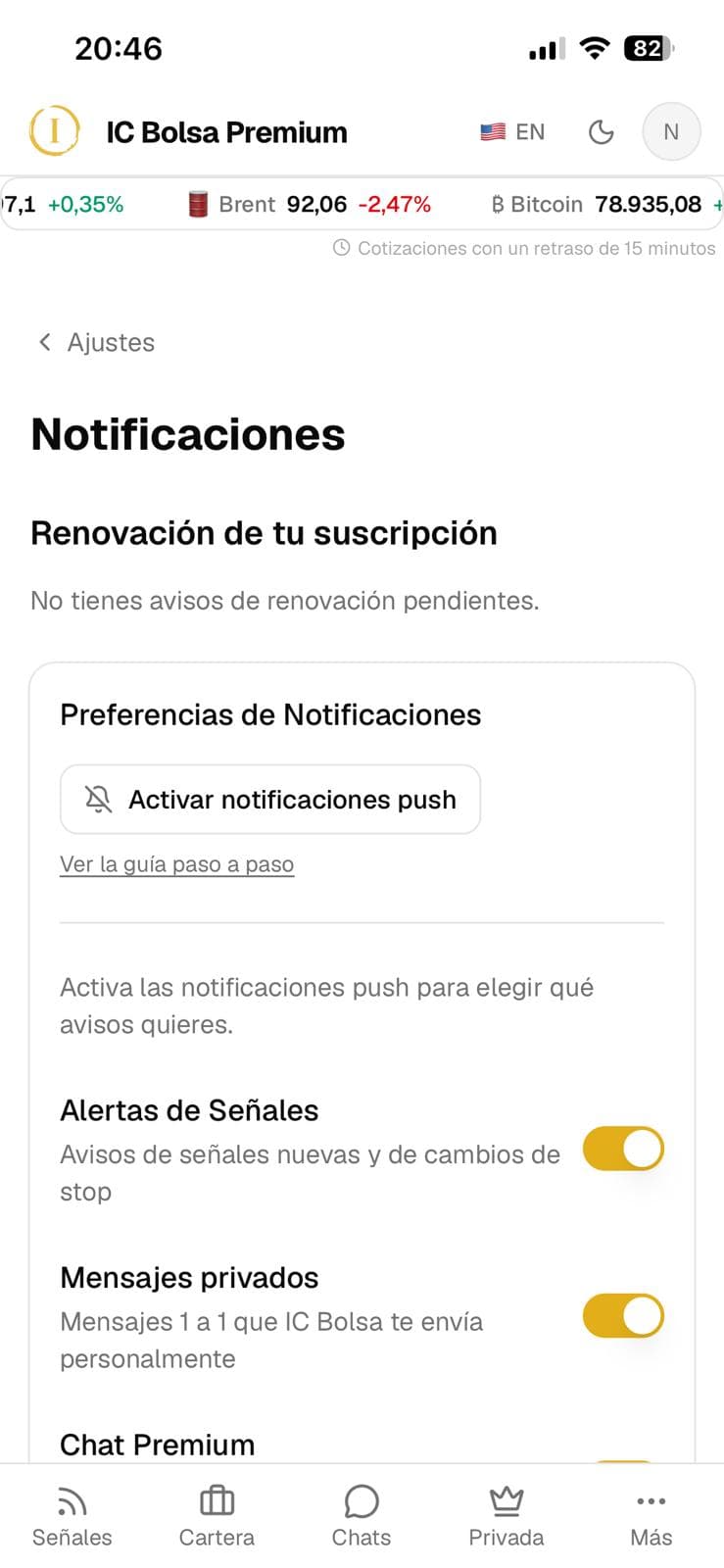
- 5
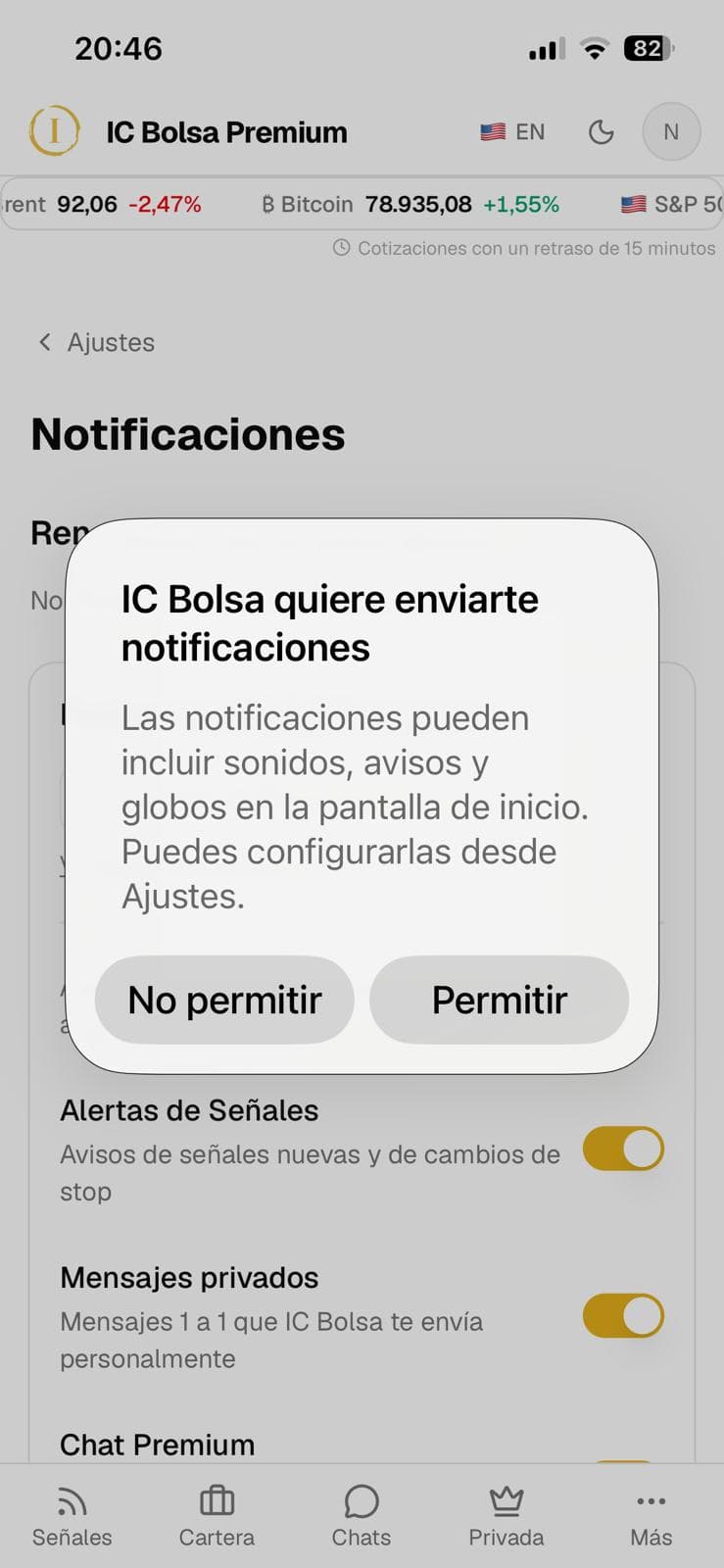
Cuando aparezca el aviso del iPhone, pulsa «Permitir».
- 6
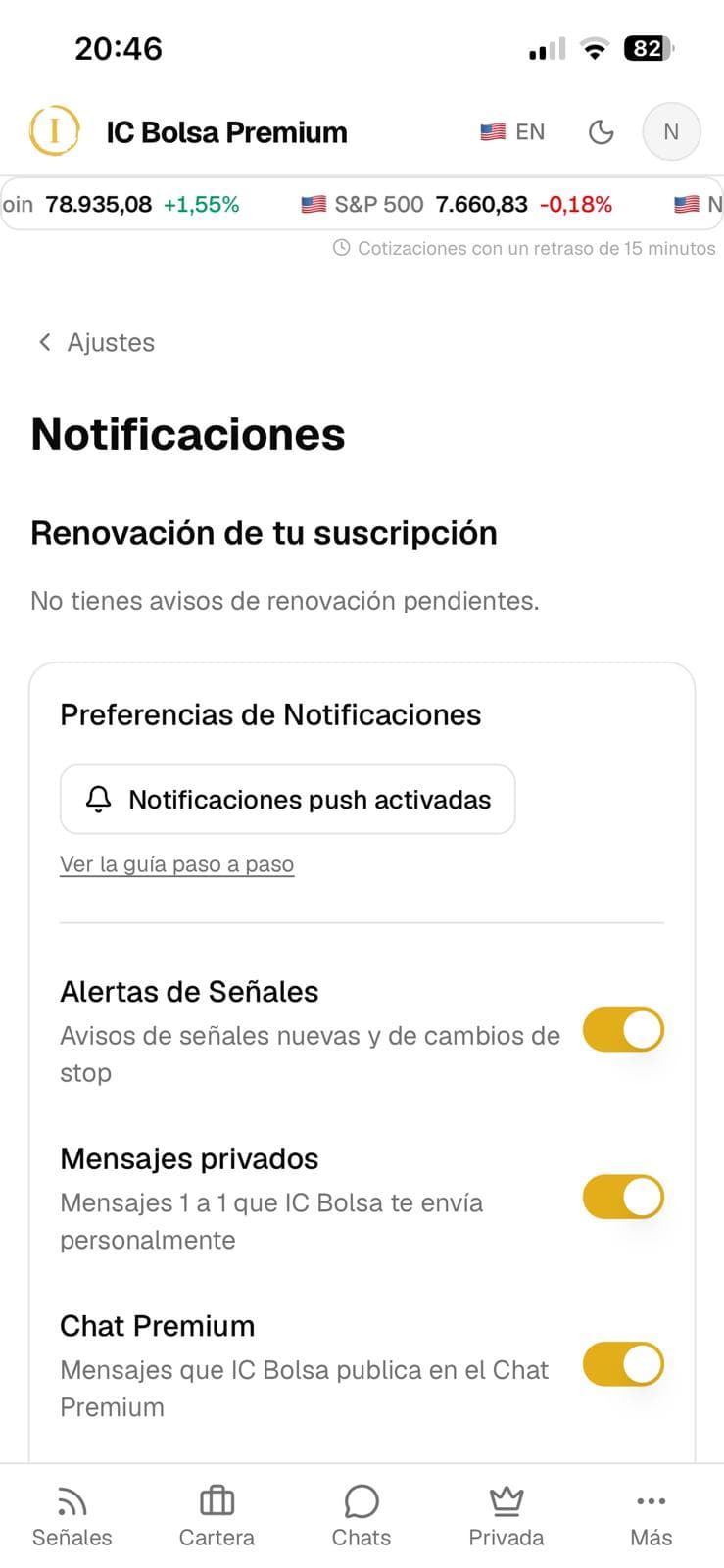
Comprueba que ahora pone «Notificaciones push activadas».
Dije que no sin querer
Si bloqueaste los avisos, IC Bolsa te lo indicará. Recupéralos así:
¿IC Bolsa no aparece en la lista de apps del iPhone? Primero ábrela desde el icono instalado, entra en Ajustes → Notificaciones y pulsa «Activar notificaciones push». IC Bolsa aparece en los ajustes del iPhone después de pedir este permiso por primera vez.
- 1
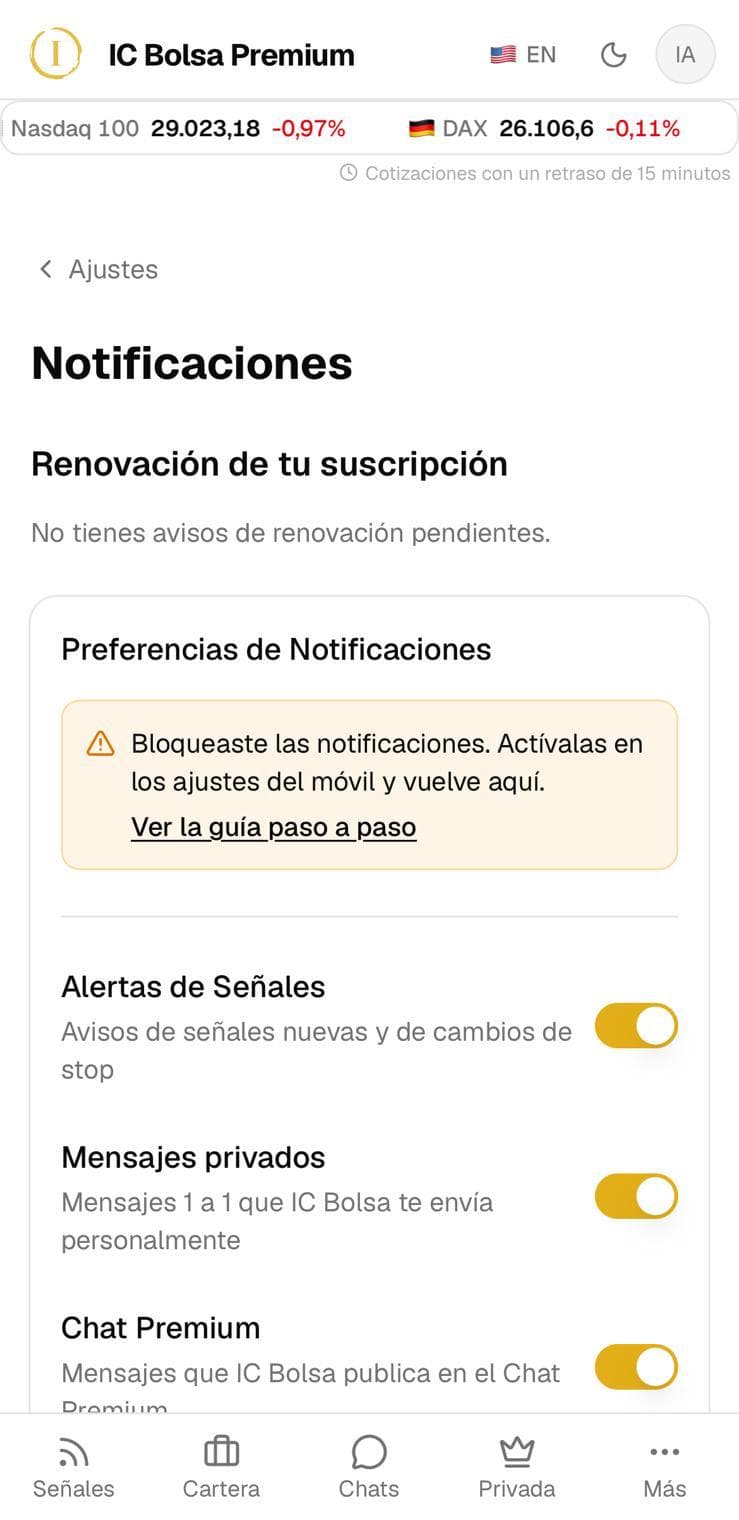
En IC Bolsa aparecerá el aviso «Bloqueaste las notificaciones».
- 2
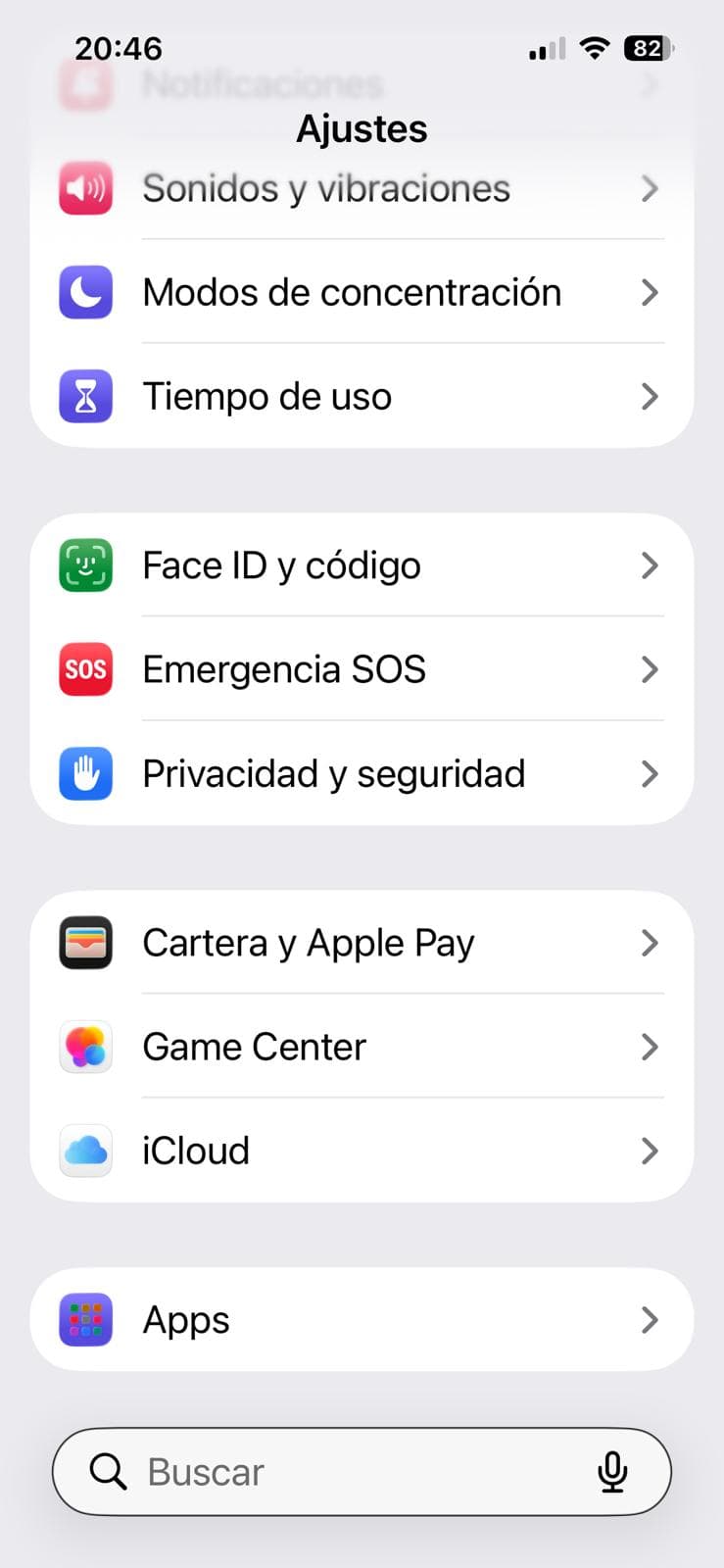
Abre los Ajustes del iPhone, baja hasta el final y pulsa «Apps».
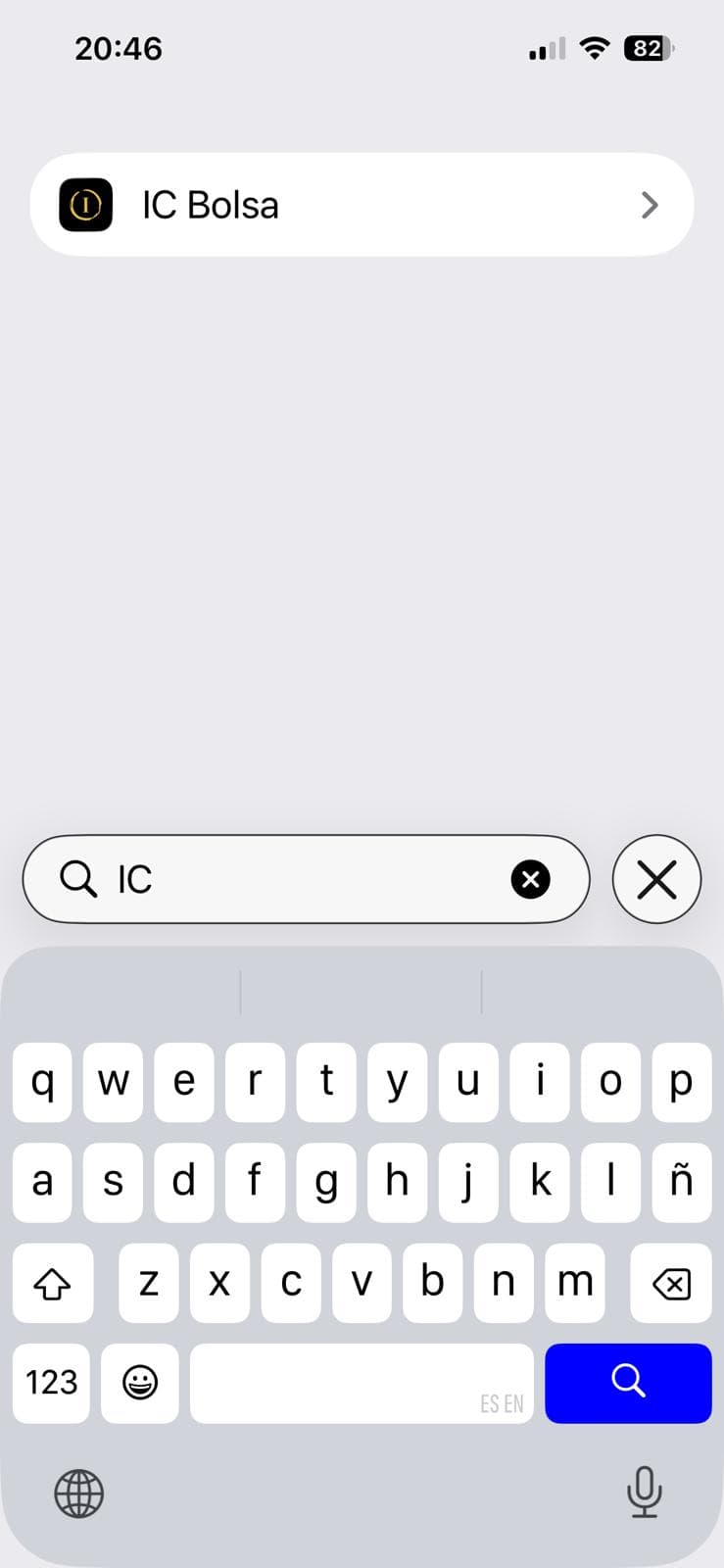
- 3
Busca «IC» y pulsa «IC Bolsa».
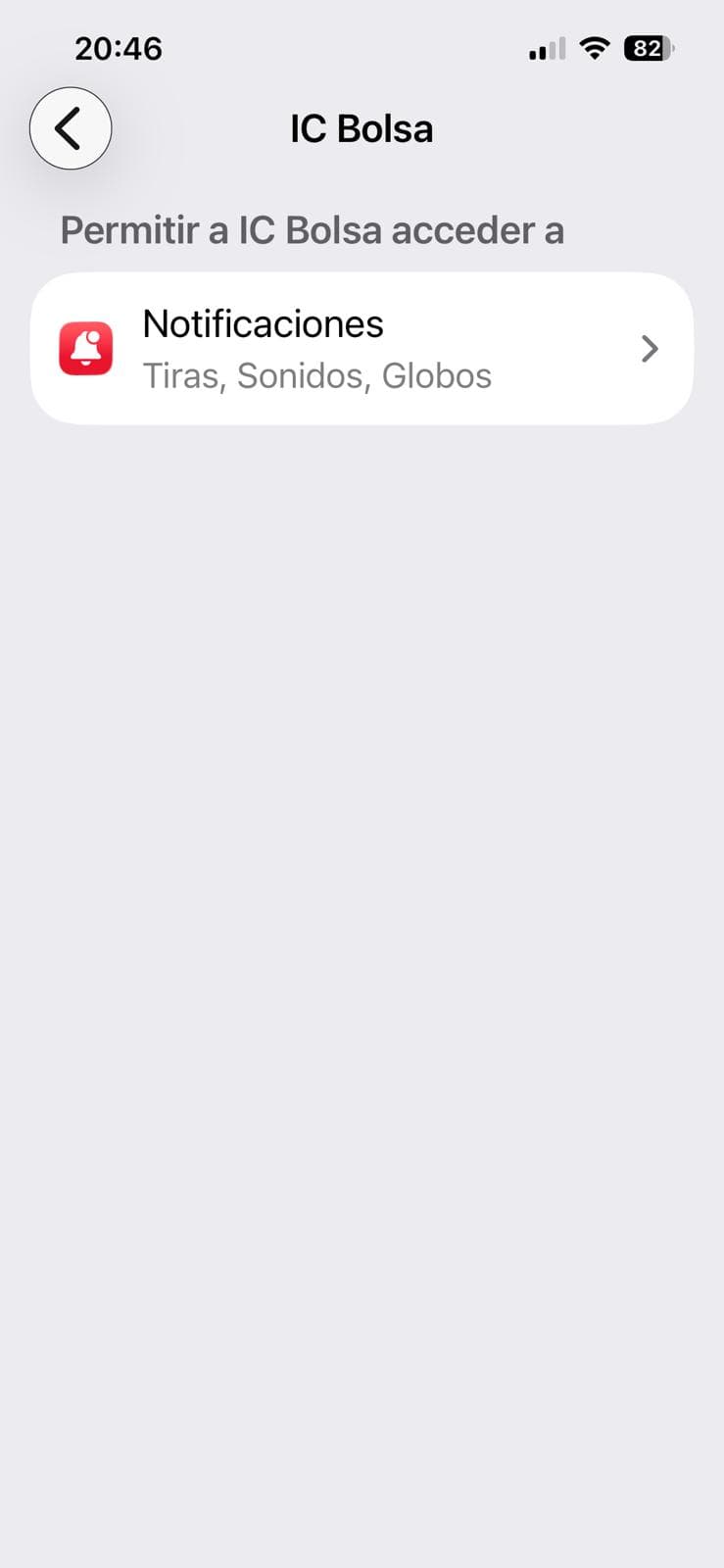
- 4
Pulsa «Notificaciones».
- 5
Activa «Permitir notificaciones», «Sonidos» y «Globos».
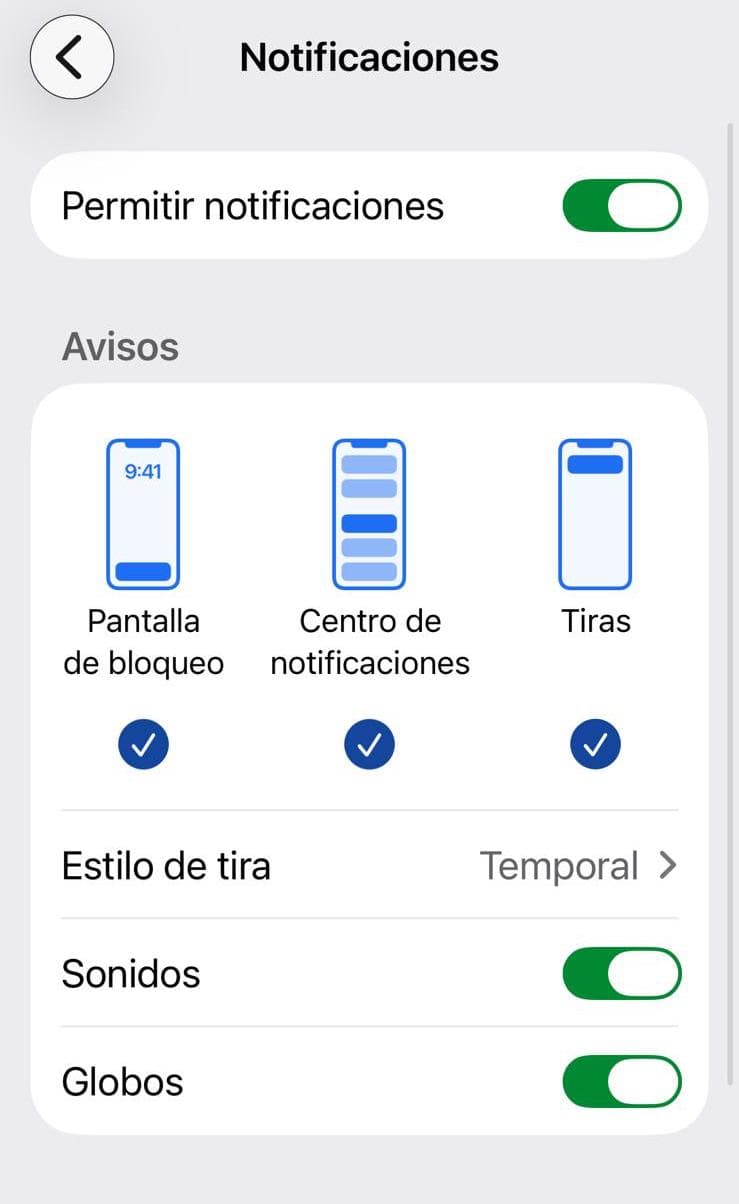
Vuelve a IC Bolsa. El estado cambiará automáticamente a «Notificaciones push activadas».
Sonido
El sonido del aviso lo decide tu móvil, no la app. Si el aviso llega en silencio, revisa el modo Concentración o No molestar, el interruptor de silencio del iPhone y el volumen de notificaciones en los ajustes del móvil. IC Bolsa no puede elegir el tono ni subir el volumen por ti.
El globo con el número
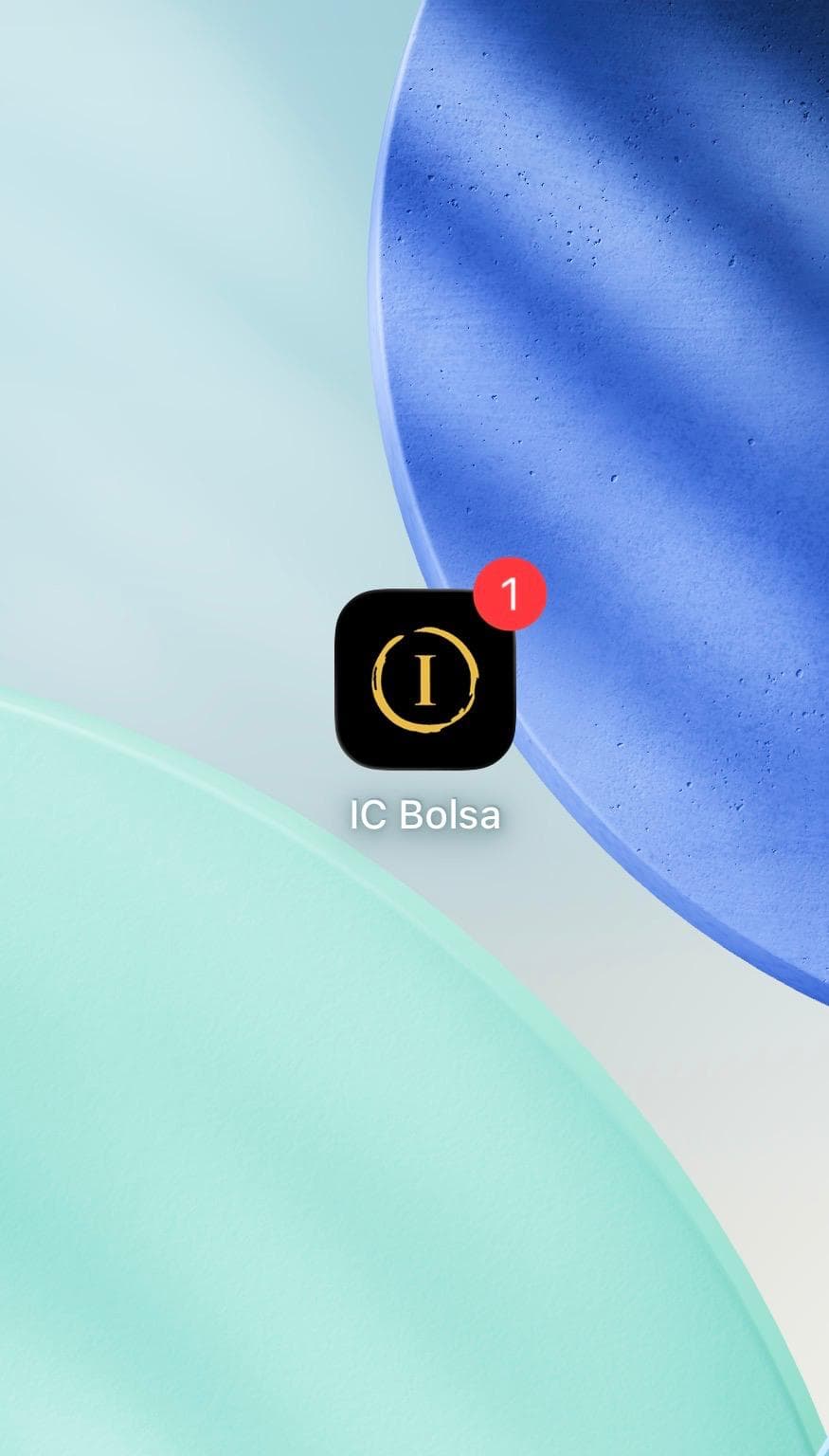
El número rojo sobre el icono cuenta los avisos que no has abierto. Se pone a cero solo cuando abres la app. En iPhone y iPad necesita la app instalada; si abres IC Bolsa desde el navegador, no hay globo.
- 1
Cuando llegue un aviso verás un número rojo sobre el icono. Abre IC Bolsa para ponerlo a cero.
Android
Pulsa aquí si usas un móvil Android.
Las capturas de Chrome y de los Ajustes del móvil están hechas en un Samsung. Las pantallas de dentro de IC Bolsa son iguales en Android y iPhone. En otras marcas, el aspecto puede cambiar un poco, pero los botones tienen nombres equivalentes.
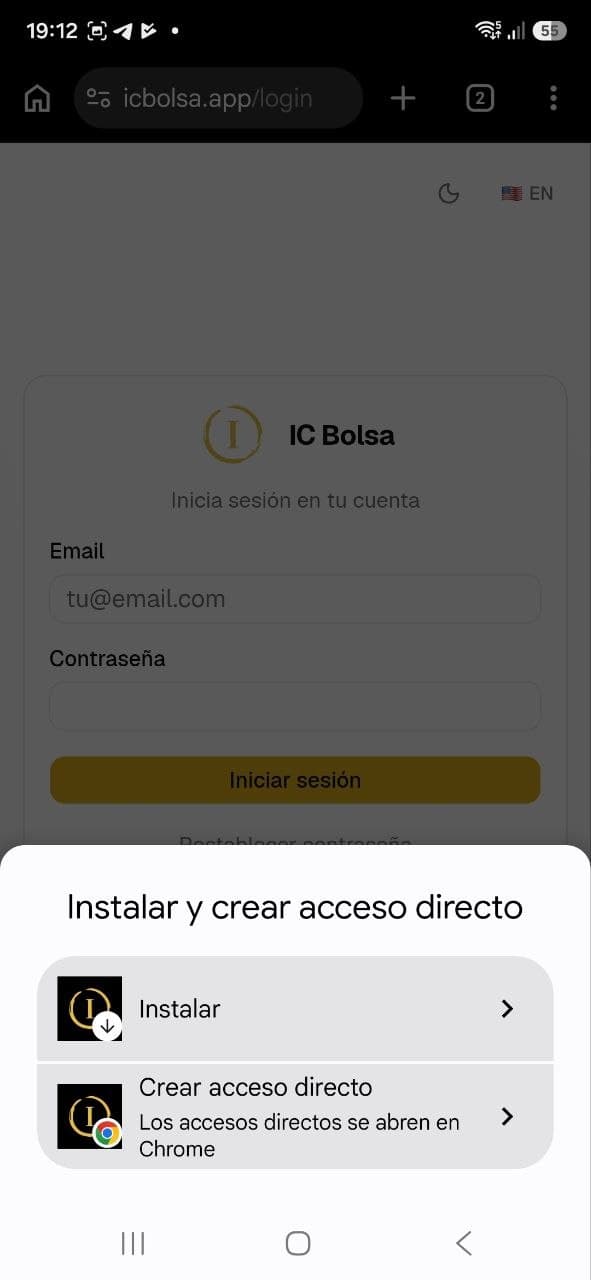
Elige siempre «Instalar», no «Crear acceso directo». Solo la aplicación instalada puede recibir avisos y mostrar el globo con el número.
Instalar IC Bolsa desde Chrome
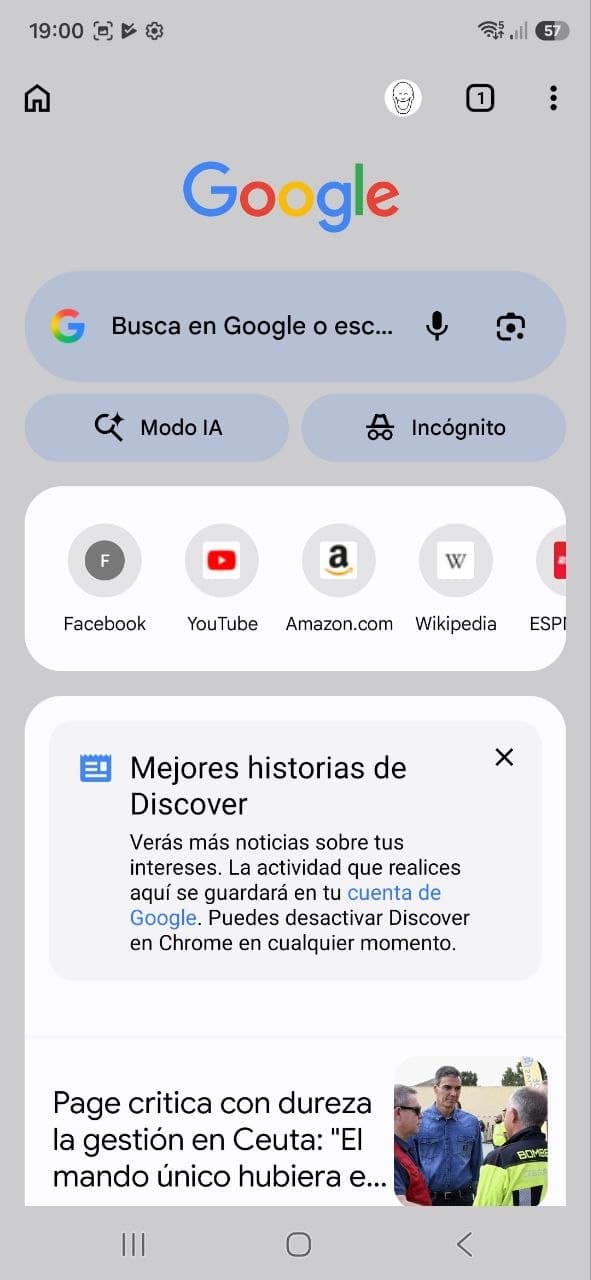
- 1
Abre Chrome y pulsa la barra «Busca en Google o escribe una URL».
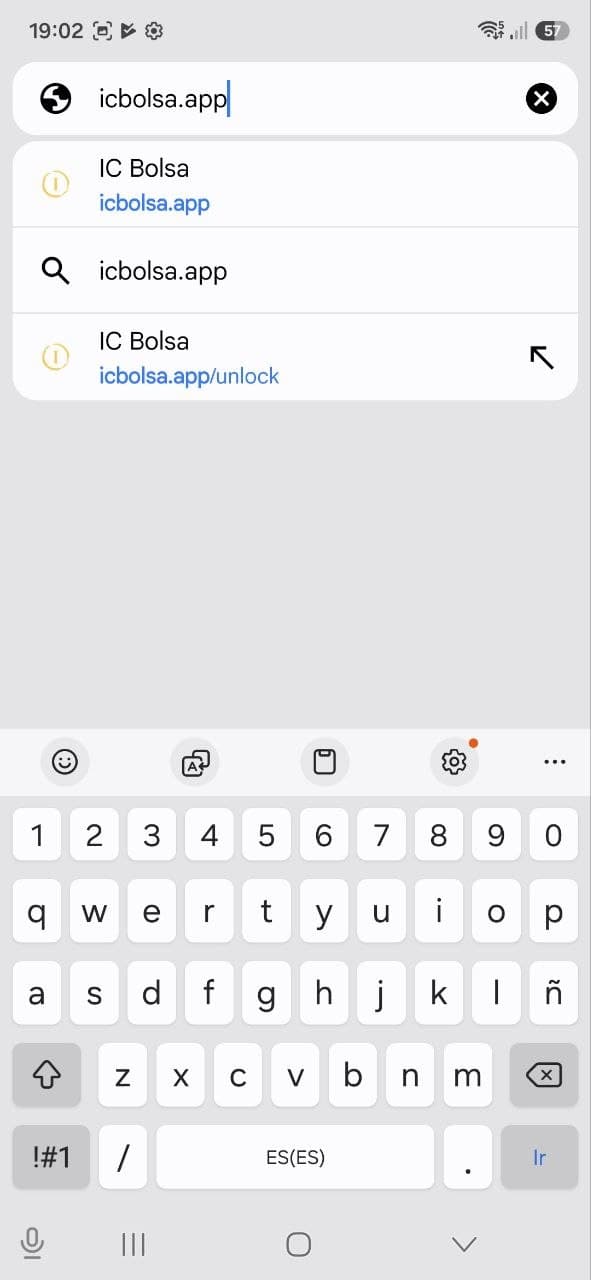
- 2
Escribe icbolsa.app y pulsa «Ir».
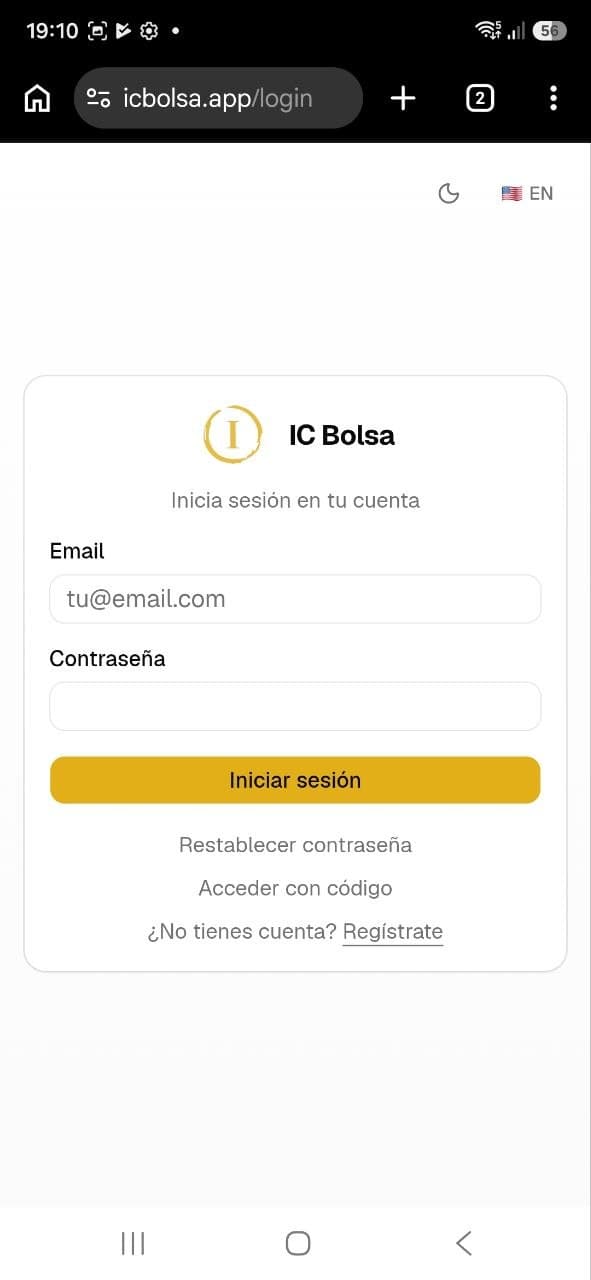
- 3
Cuando se abra IC Bolsa, pulsa los tres puntos de arriba a la derecha.
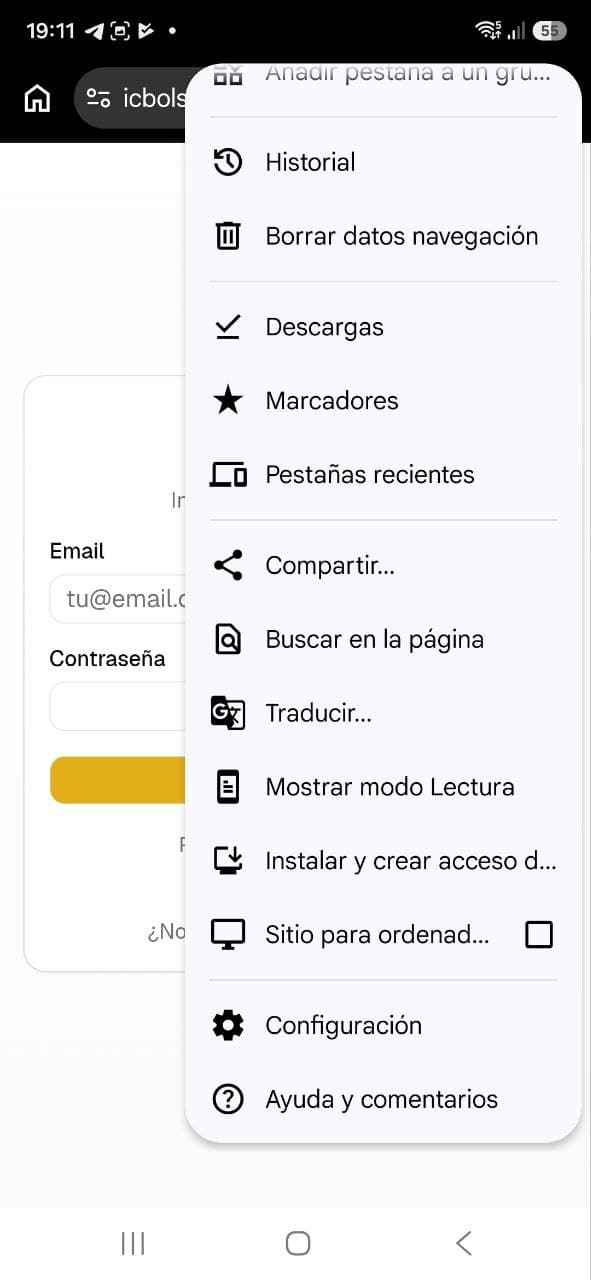
- 4
Pulsa «Instalar y crear acceso directo».
- 5
Pulsa «Instalar». No pulses «Crear acceso directo».
- 6
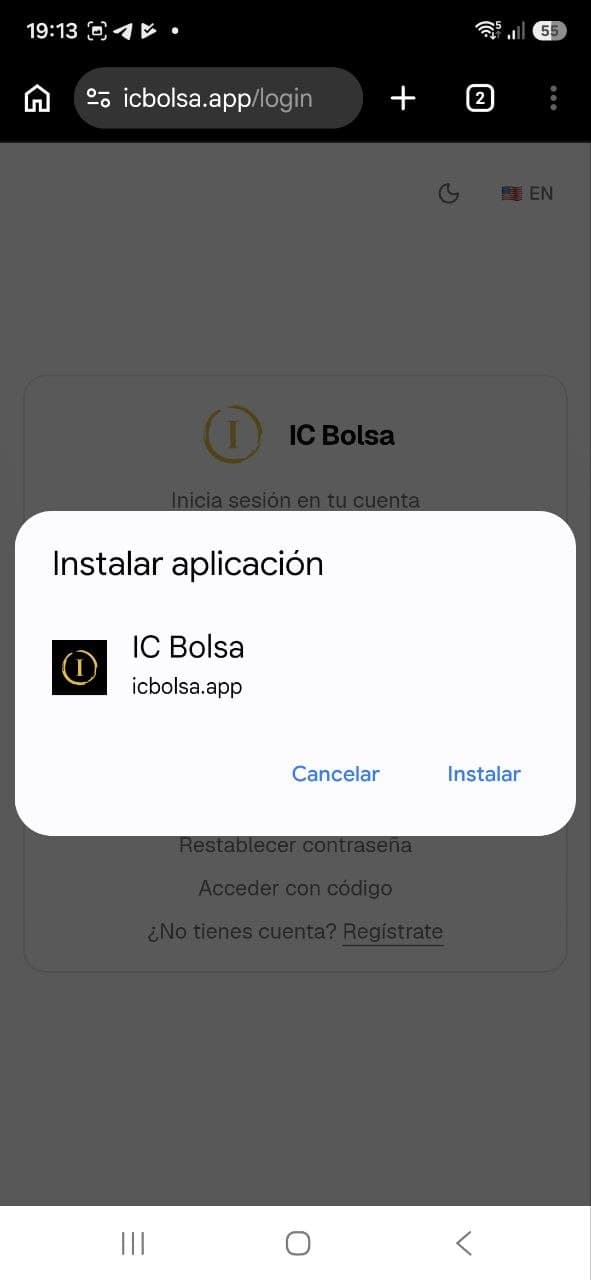
Confirma pulsando «Instalar».
- 7
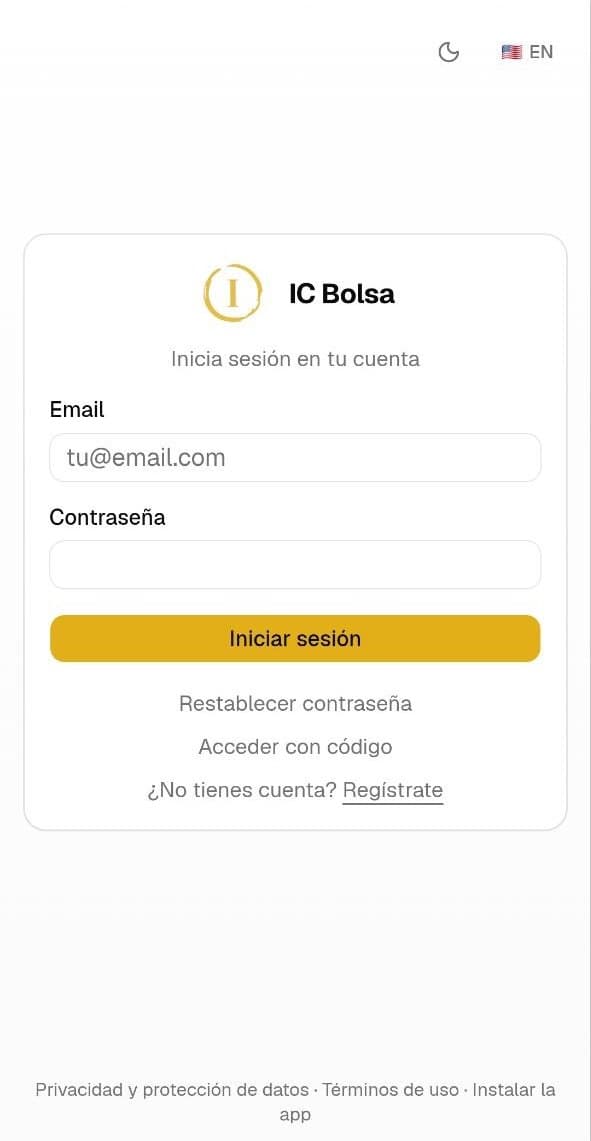
Abre IC Bolsa desde el icono nuevo. No deben aparecer las barras de Chrome. Si ves esta pantalla, inicia sesión antes de continuar.
Abrir la app y activar los avisos
- 1
Pulsa tu icono de perfil, arriba a la derecha, y entra en «Ajustes».
- 2
Pulsa «Notificaciones».
- 3
Pulsa «Activar notificaciones push».
- 4
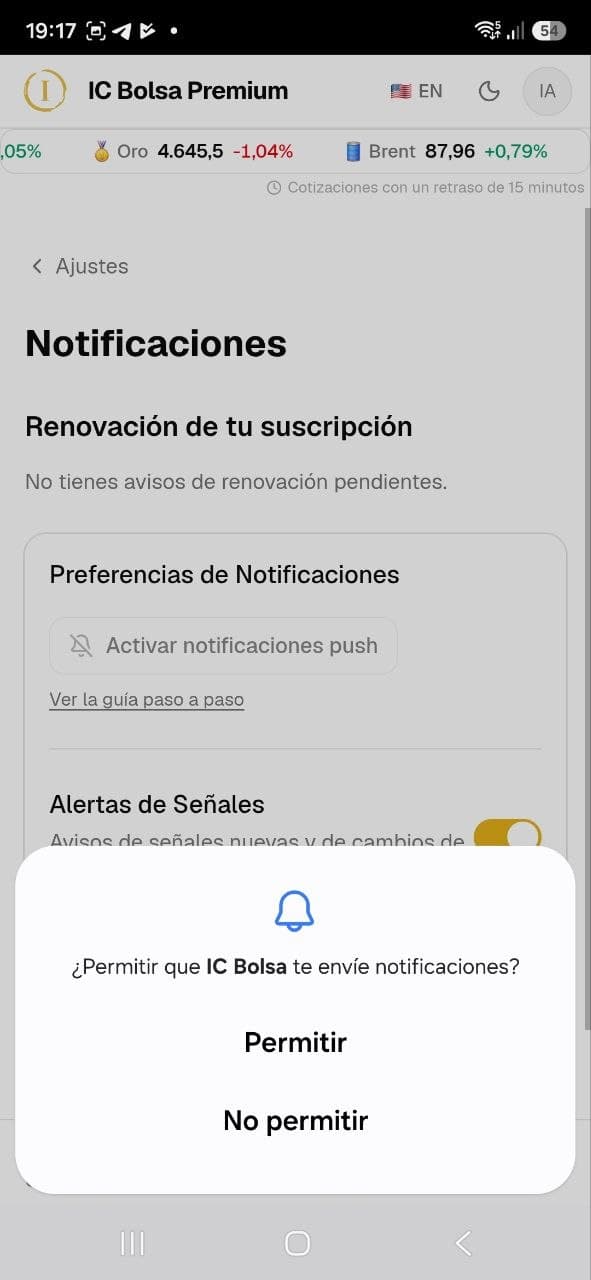
Cuando Android pregunte, pulsa «Permitir».
- 5
Comprueba que ahora pone «Notificaciones push activadas».
Dije que no sin querer
Si bloqueaste los avisos, IC Bolsa te lo indicará. Recupéralos así:
Los nombres pueden variar un poco según la marca. En Samsung, sigue estas pantallas:
- 1
En IC Bolsa aparecerá el aviso «Bloqueaste las notificaciones».
- 2
Abre los Ajustes del móvil y pulsa «Aplicaciones».
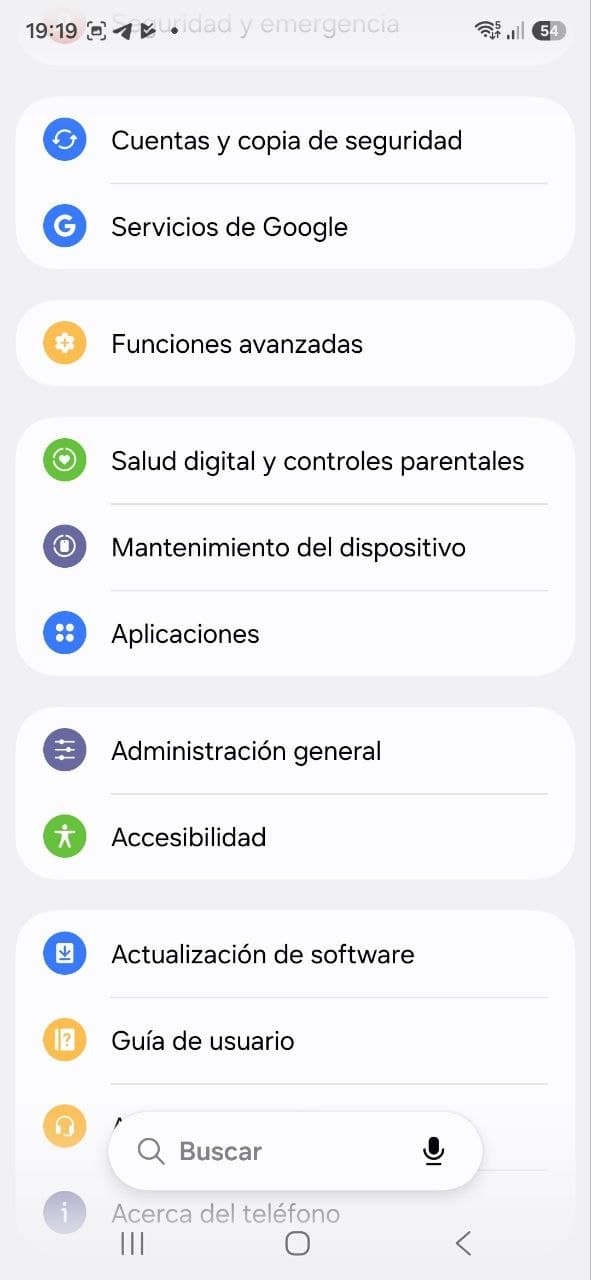
- 3
Pulsa el icono de buscar, arriba a la derecha.
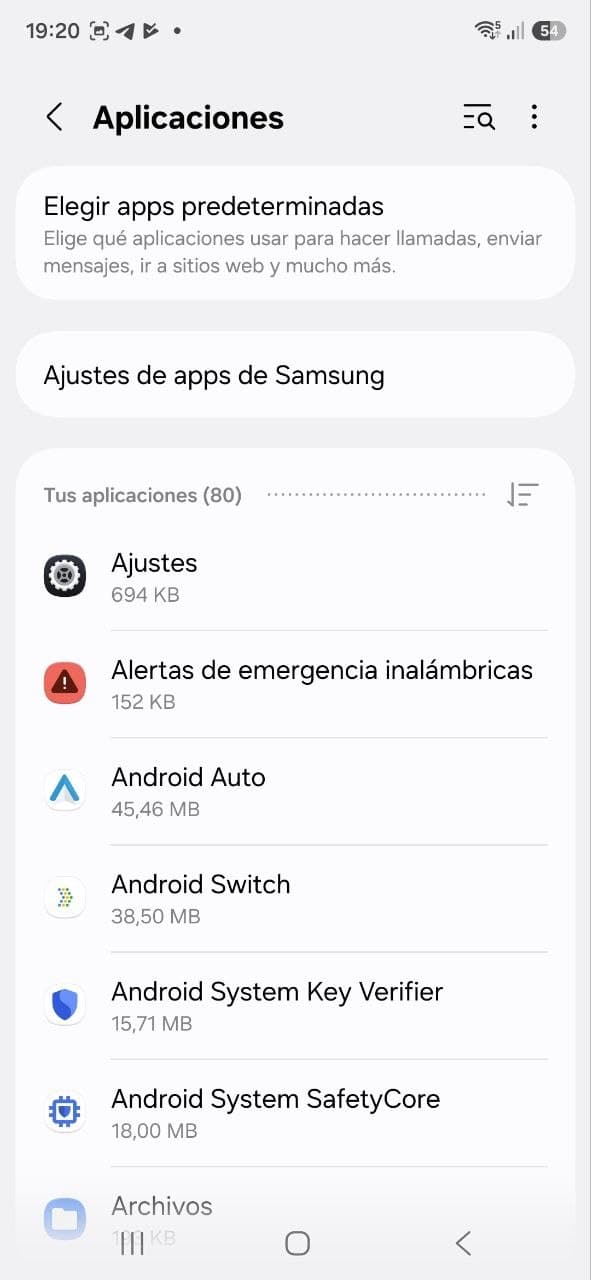
- 4
Escribe «IC B» y pulsa «IC Bolsa».
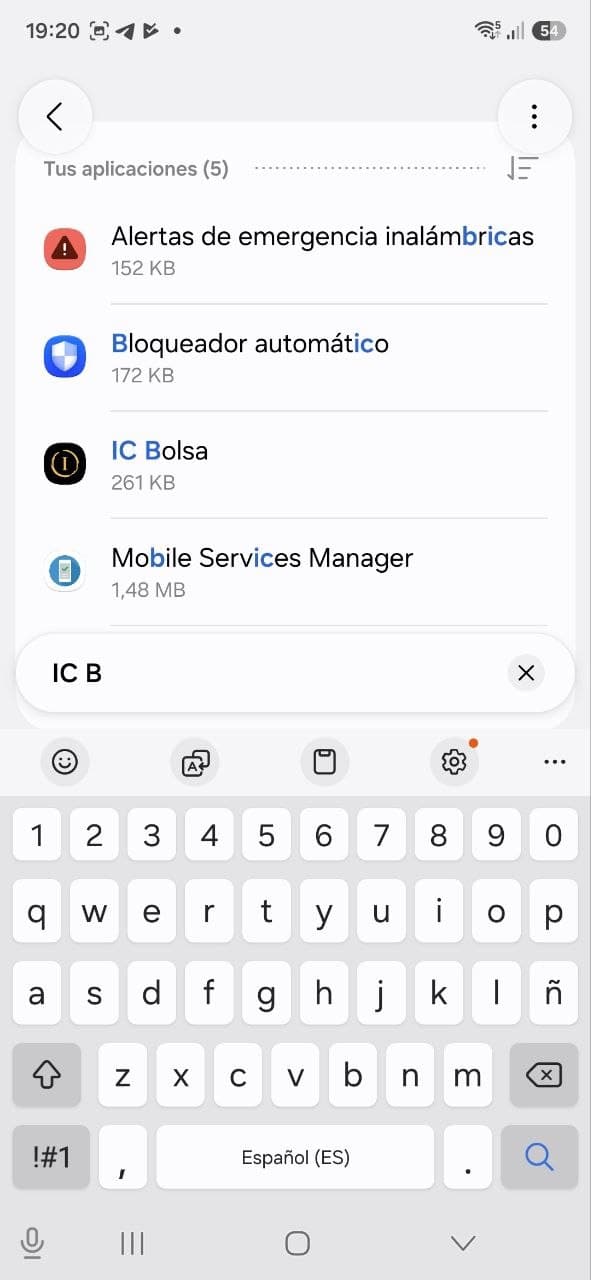
- 5
Pulsa «Notificaciones».
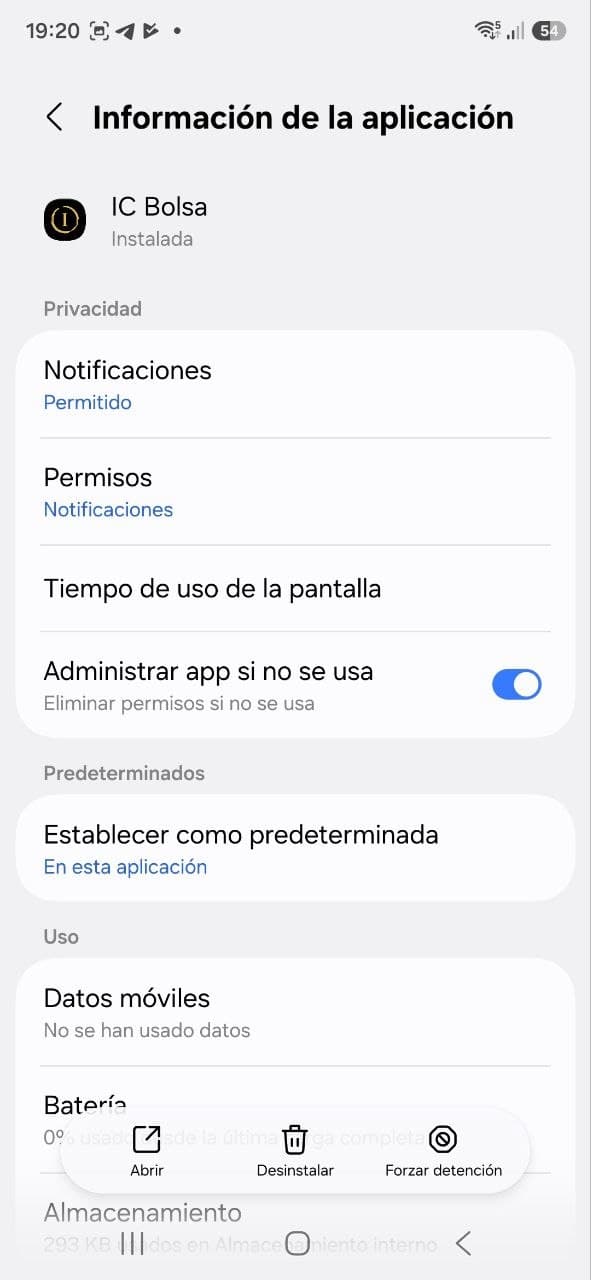
- 6
Activa «Permitir notificaciones».
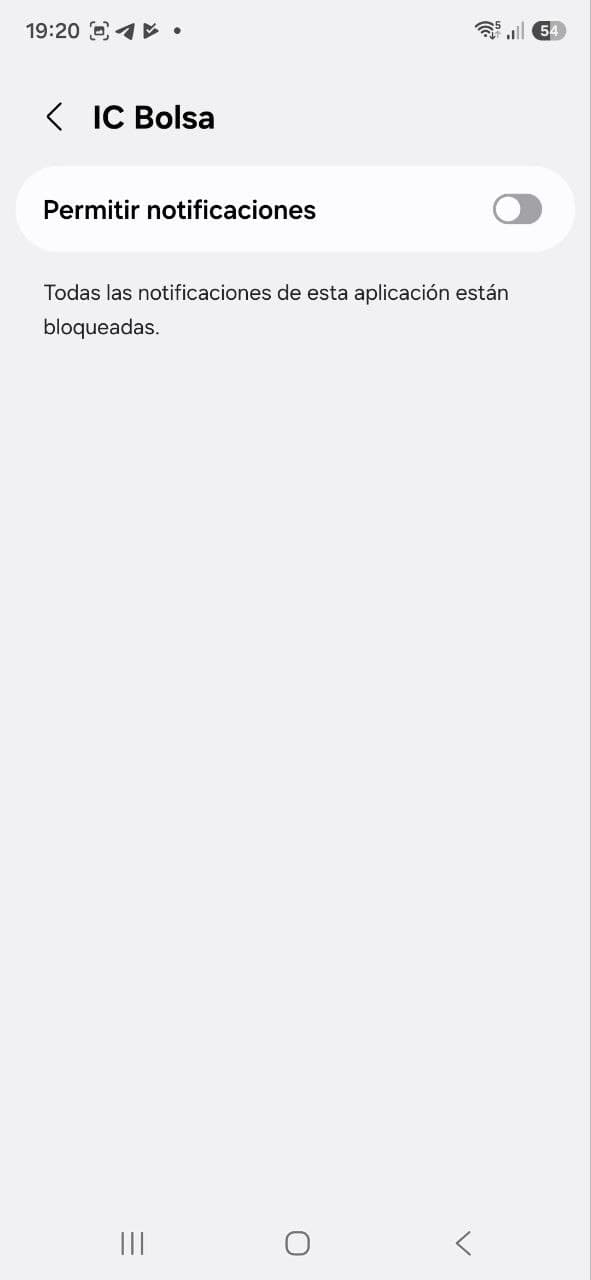
- 7
Comprueba que «Permitir notificaciones» y «Sonido y vibración» están activados. Deja marcadas las tres formas de aviso.
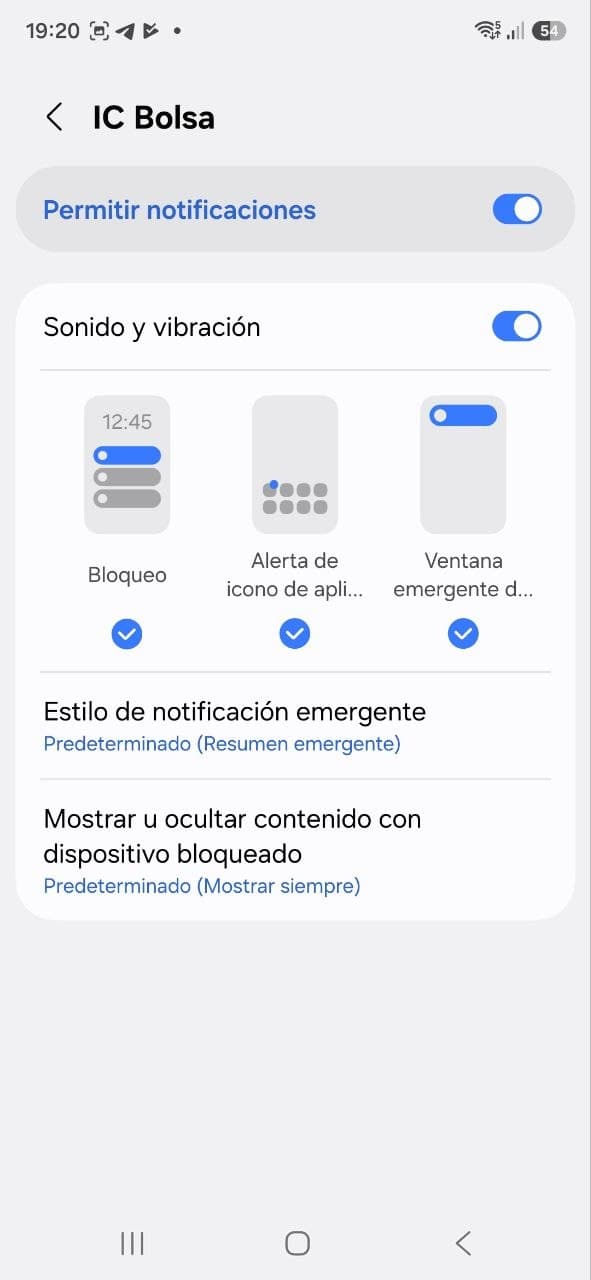
Vuelve a IC Bolsa. El estado cambiará automáticamente a «Notificaciones push activadas».
Sonido
Si el aviso llega en silencio, revisa No molestar, el volumen de notificaciones y los ajustes de sonido de IC Bolsa en Android.
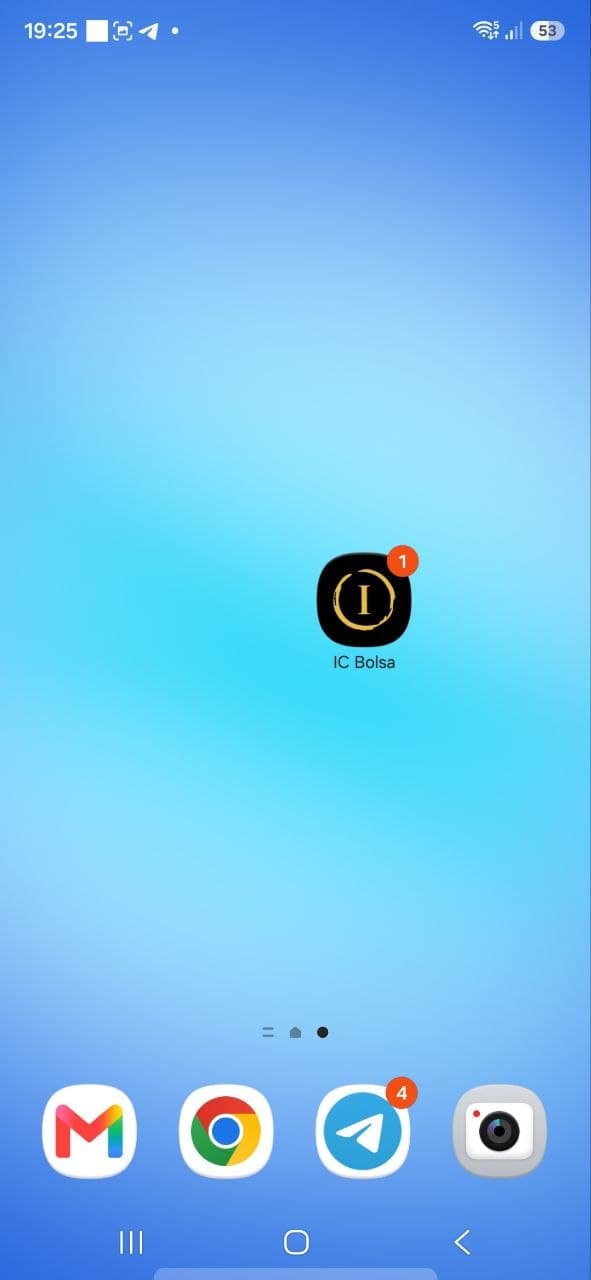
El globo con el número
Android muestra el indicador sobre el icono cuando hay avisos pendientes. Su forma puede variar según la marca del móvil. Abre IC Bolsa para limpiarlo.
- 1
Cuando llegue un aviso verás un número sobre el icono. Abre IC Bolsa para ponerlo a cero.
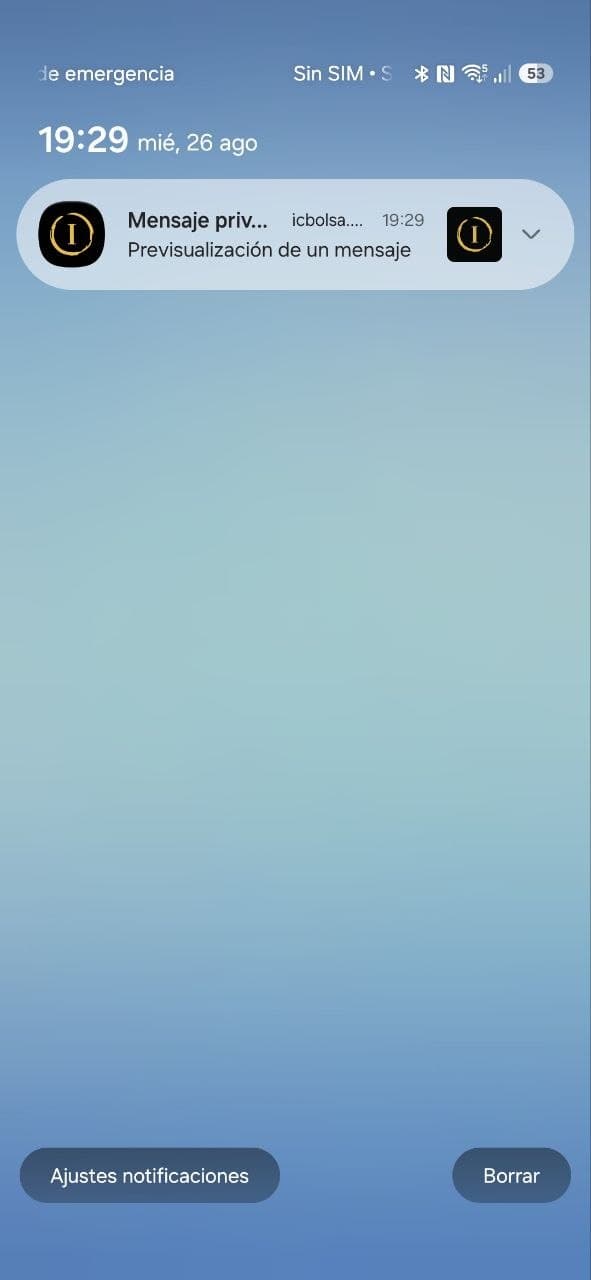
Comprobar que funciona
Con IC Bolsa cerrada y el móvil bloqueado, espera un aviso. Debe sonar, aparecer en la pantalla y abrir su contenido al pulsarlo.
- 1
Pulsa la notificación para comprobar que abre el mensaje o la estrategia correspondiente.
Si algo no funciona
Haz estas 4 comprobaciones en orden:
- 1Abre IC Bolsa desde su icono de la pantalla de inicio, no desde una pestaña del navegador.
- 2En los ajustes del móvil, abre IC Bolsa → Notificaciones y activa Permitir notificaciones, Sonidos y Globos.
- 3En IC Bolsa, entra en Ajustes → Notificaciones. Si aparece un aviso, sigue el enlace «Ver la guía paso a paso».
- 4Desactiva el modo Concentración o No molestar, quita el silencio y sube el volumen de avisos.
Cierra y vuelve a abrir IC Bolsa. Si todavía no llega ningún aviso, escríbenos por el chat e indica qué móvil tienes.